本文图多,且没有使用国内的CDN或图床,请使用科学上网工具浏览以获得最佳体验。
结论在前
- Coder 仍然有很多不足的地方。
- Coder 在中国大陆使用比较困难(这也是本文主要要解决的问题),在中国有一些免费的替代品可供选择,比如腾讯云的 code studio,但是能够自己搭建这样的工具永远是一个诱惑,或者备选方案。
- Coder 适合中小型企业或团队搭建安全可靠的私有云开发环境,不适合大公司或者个人开发者尝试。
使用场景
- 你需要在不同的开发环境中来回切换
- 你有很多台电脑,你需要在这些电脑上安装完全一样的开发环境
- 你出去游玩,手里只有一台平板电脑或手机,但是你的项目出现问题需要紧急修改一部分代码
- 你是一名开发体验提升工程师(这个岗位是我编的,一般指大公司里面那些专门为开发人员开发工具的开发人员,有些公司也把他们包含到了DevOps工程师范围内),需要一个系统,能够帮助开发者随时创建完整的开发环境
- 你希望了解类似于亚马逊、腾讯云是如何快速生成你需要的云主机
- 你只是喜欢折腾
Coder 是什么
为了回答Coder是什么,有必要先说说Terraform是什么。
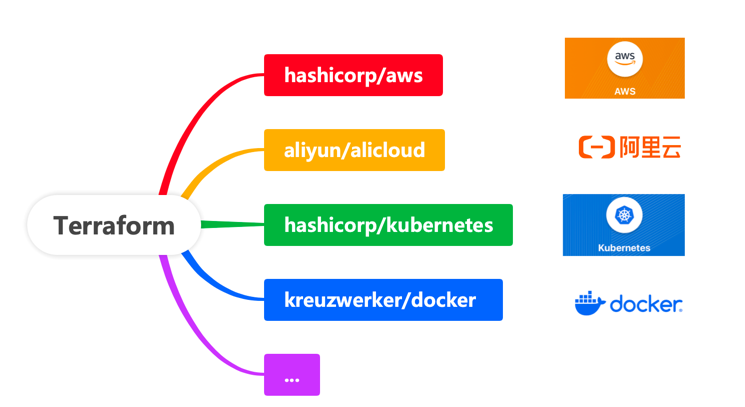
Terraform是一个使用配置文件在各种云服务商(provider)生成节点的 Infrastructure as Code 工具。
它充当你和腾讯云、亚马逊云之间的一个中间人,你只需要提供一个描述文件,描述你需要什么样的节点,以及你的一些登录凭证,它就能帮你在相应的provider上创建实例。
在社区里面有将近数百种Provider,阿里云、腾讯云、微谷亚等都在里面。你也可以写自定义的provider,对接任意云服务商、本地部署的k8s集群或者仅仅一台安装了docker的云主机,或者一台安装有proxmox(pve)的本地主机。
Coder基于Terraform进行了更高层次的商业化————做了一个易用的web界面,并把自家的code server搬了进来。就像你在腾讯云上购买主机,选择一台Ubuntu主机一样,在Coder里你也可以这样,鼠标点一点,就创建出一台安装好各种SDK的云主机。如果环境搞坏了,就直接删除,关键是数据还不会丢失,重新创建一个开发环境,基本都在1分钟以内。

除此之外,它还包含用户、权限管理(企业版支持)、模板、工作空间界面,在工作空间中,你可以直接打开你本地的VSCode、命令行窗口、code server(在线版的vscode)、你本地的JetBrains家族IDE,非常的方便。
有了这些东西,所以它能声称,用户并不需要深入了解Terraform,即可享受云开发环境的便利(你再也听不见“在我本地是好的”这样的话)。
为什么不选择dev containers?
其实 coder 也支持 dev containers。
其次,在一些你无法安装 docker 的场景,或者你不希望在自己漂亮的 mac 或 win 系统中安装docker,那么 coder 就很适合你。
如何安装
Coder只包含一个使用Go编写的执行文件,和一个PostgresSQL数据库实例。官网有很多安装方式,也确实包含基于Docker的安装方式,但是在安装完准备编辑模板时,Coder需要下载一些 provider,而这些 provider 在中国是下载不下来的。
因此我建议用这个仓库的 Dockerfile 和 docker-compose.yaml 文件来自己构建镜像安装。
当然,在大陆使用Docker的问题你要自己解决。
如何在中国大陆使用 docker 的提示
我只能给出一点提示,不然都没得用,请注意看下面的每句话:
- docker 是一个下载、构建、上传镜像的软件,它本身是免费的,没有被禁止的
- 它可以指向任何镜像源,比如你在网上搜索到的各种大学、公司的公开全量镜像源。当然,截止到2024年8月,这些镜像应该全部不能用了
- 镜像源可以私人部署,也可以搜搜看有服务商提供免费实例,可以上传300个镜像,需要用的时候,只需要 docker login 登录到你自己的私有源
- 利用 github action,docker login,docker push 将外网镜像自动推送到你自己的镜像源
github 上有这样的 action,你只需要填写自己的镜像源登录凭证,在 issue 中按照固定格式写 issue,就可以自动推送到你的镜像源。然后你就可以在
任何地方使用你自己的镜像源了。
并且 pull 下来镜像之后,你可以通过 docker tag 改名,让它假冒成从 docker hub 下载下来的镜像,你的CI代码不需要任何更改
开始安装 Coder
终于进入正题了。
你需要一台安装有 docker compose 的 linux 环境,本文使用 ubuntu 22.04 lts。
如果你已经有 linux 虚拟机,可以参考以下步骤做一些修改,安装 docker compose(注意docker-compose 和 docker compose 不是一个东西)。
# 卸载 ubuntu2204 旧的 docker, 安装新 docker 和 docker compose
sudo apt-get remove docker.io containerd runc
sudo curl -fsSL http://mirrors.aliyun.com/docker-ce/linux/ubuntu/gpg | sudo apt-key add -
sudo add-apt-repository "deb [arch=amd64] http://mirrors.aliyun.com/docker-ce/linux/ubuntu $(lsb_release -cs) stable" -y
sudo apt-get update
sudo apt-get install docker-ce docker-ce-cli containerd.io -y
sudo systemctl start docker
sudo systemctl status docker
sudo systemctl enable docker
sudo chmod 777 /var/run/docker.sock # 偷懒
docker --version

## 如果你打算不下载任何公共镜像,自己的私有仓库已经足够,下面的步骤可以省略
sudo mkdir -p /etc/docker
sudo tee /etc/docker/daemon.json <<-'EOF'
{
  "registry-mirrors": ["你搜索到的mirror,注意私有部署的源不要写在这里,这里只是官方镜像的mirror备份,私有源应该使用 docker login"]
}
EOF
sudo systemctl daemon-reload
sudo systemctl restart docker
安装 Coder
现在 docker compose 已经就绪了,你可以下载这个仓库。
git clone git@github.com:dev-easily/coder-templates.git
cd coder-templates
# 构建镜像 这一步仍然需要下载 ghcr.io/coder/coder:latest,你应该按照上面我说的方法,推送到自己的仓库
docker compose -f ./docker-compose.yaml build

# 开始运行
export CODER_VERSION="v2.14.2"
export POSTGRES_USER="eucoder" # 可以不改,数据库用户
export POSTGRES_PASSWORD="eucoderp" # 可以不改,数据库密码
export POSTGRES_DB="eucoder" # 可以不改,db名称
export CODER_ACCESS_URL="http://192.168.0.96:7080" # 请修改,建议先修改成你部署 coder 的机器的地址

docker compose -f ./docker-compose.yaml up -d
在浏览器访问你配置的 CODER_ACCESS_URL 地址,设置一个你喜欢的用户名,邮箱(有些模板会使用这两个值作为 git 的 user.name 和 user.email)和密码即可。
Templates 和 Workspace
你可以根据 Templates 创建 Workspace,就像使用 Dockerfile 创建 Containers。
Templates 中可以定义选择创建一个 docker 环境或是你的一台 pve 虚拟机,自定义硬件的参数,执行初始化脚本,比如在创建 Workspace 的时候输入 cpu
个数或内存大小,或者是执行 git 的初始化操作等,还能定义 Workspace 的健康状态检查,并显示到前台界面上,就像上图所示中的CPU使用率那些绿色指标一样。
Templates
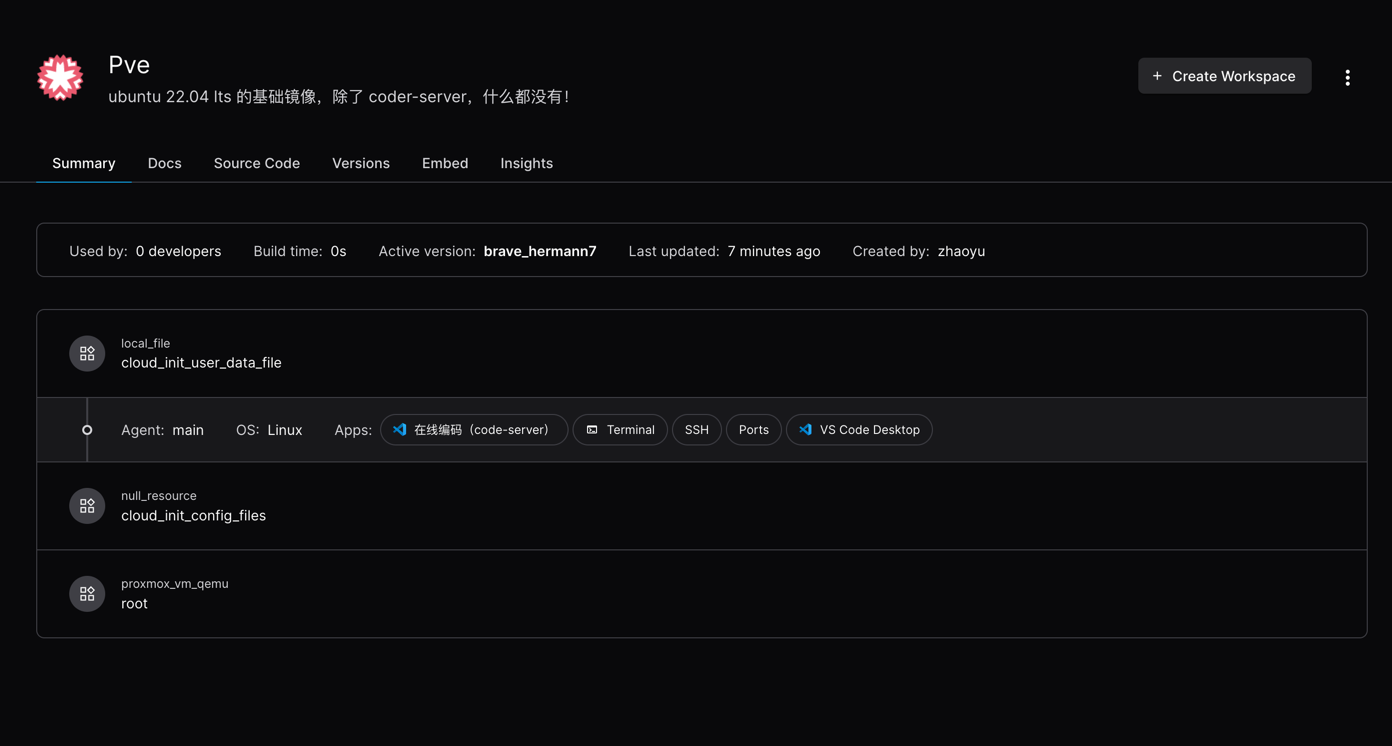
Workspace
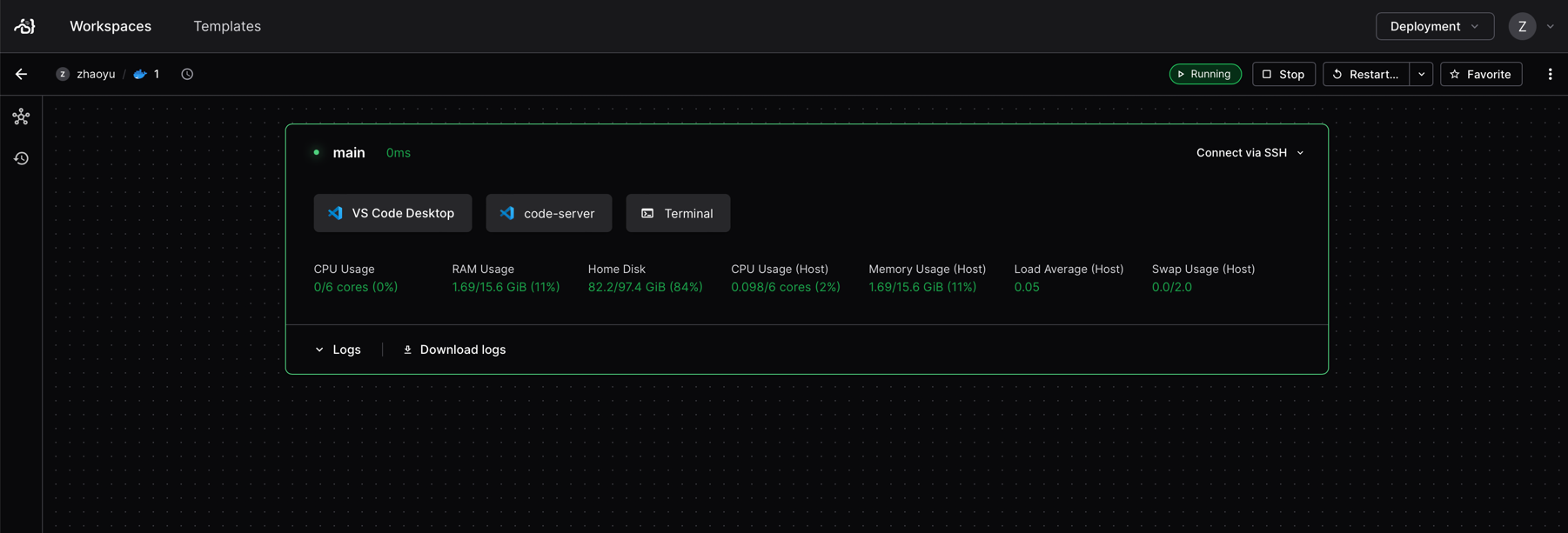
创建一个 Docker Workspace
推荐使用 docker,docker 镜像构建完成后,下次启动,速度会非常快,docker 配置起来也非常简单,开发一些前端应用性能也绝对够用。
docker和pve的示例模板,我都已经放到了项目中的 registry.terraform.io 文件夹中,并映射到了Coder容器如下位置:
这里先演示如何创建一个Docker的工作环境。
/home/coder/.terraform.d/plugins/registry.terraform.io
- 将本仓库的 docker 模板压缩为 tar 压缩包。
bash

   cd coder-templates/templates/docker

tar cvf docker.tar * # 不要选择 zip,zip 会卡住 - 点击上传模板:
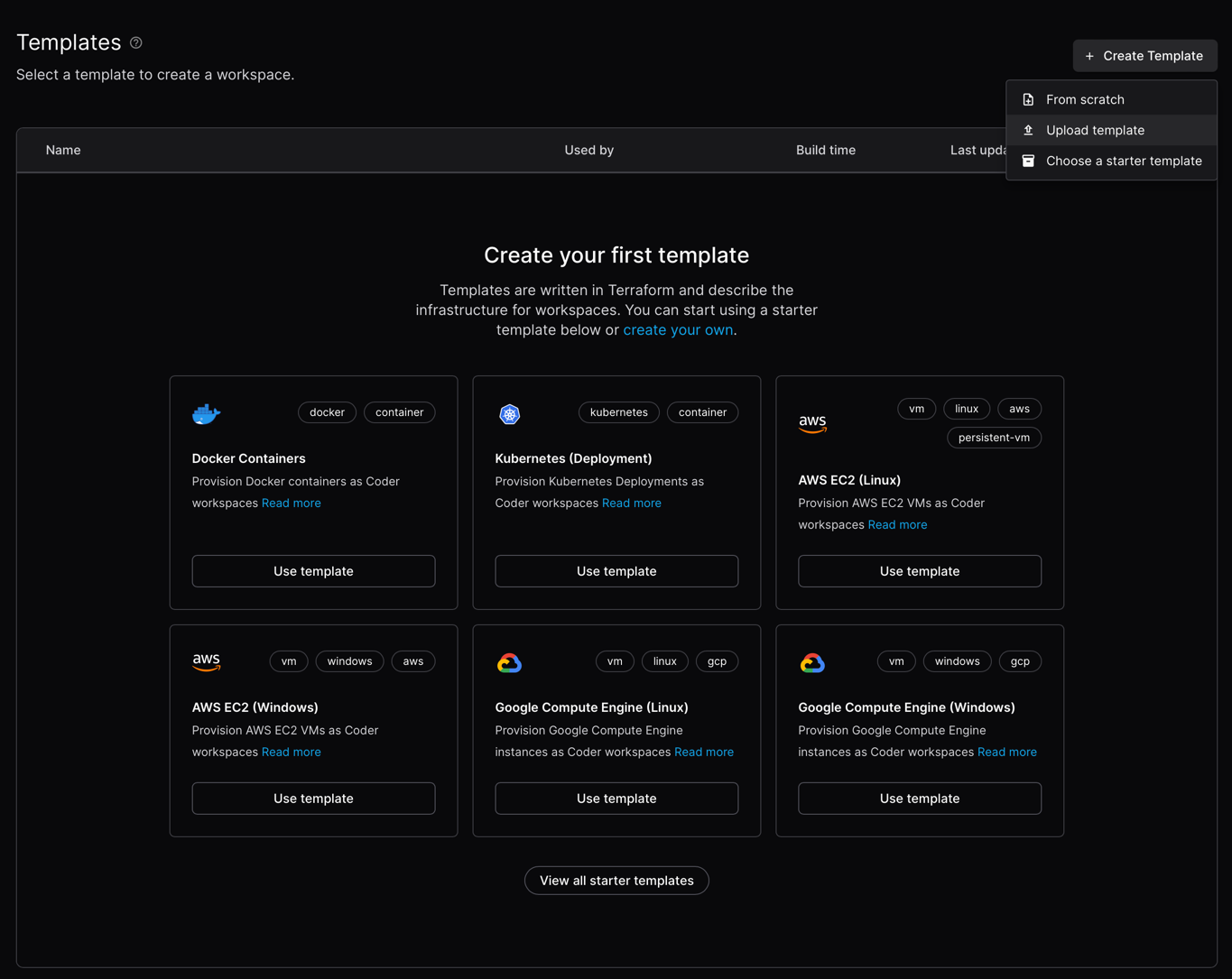
- 填写模板信息
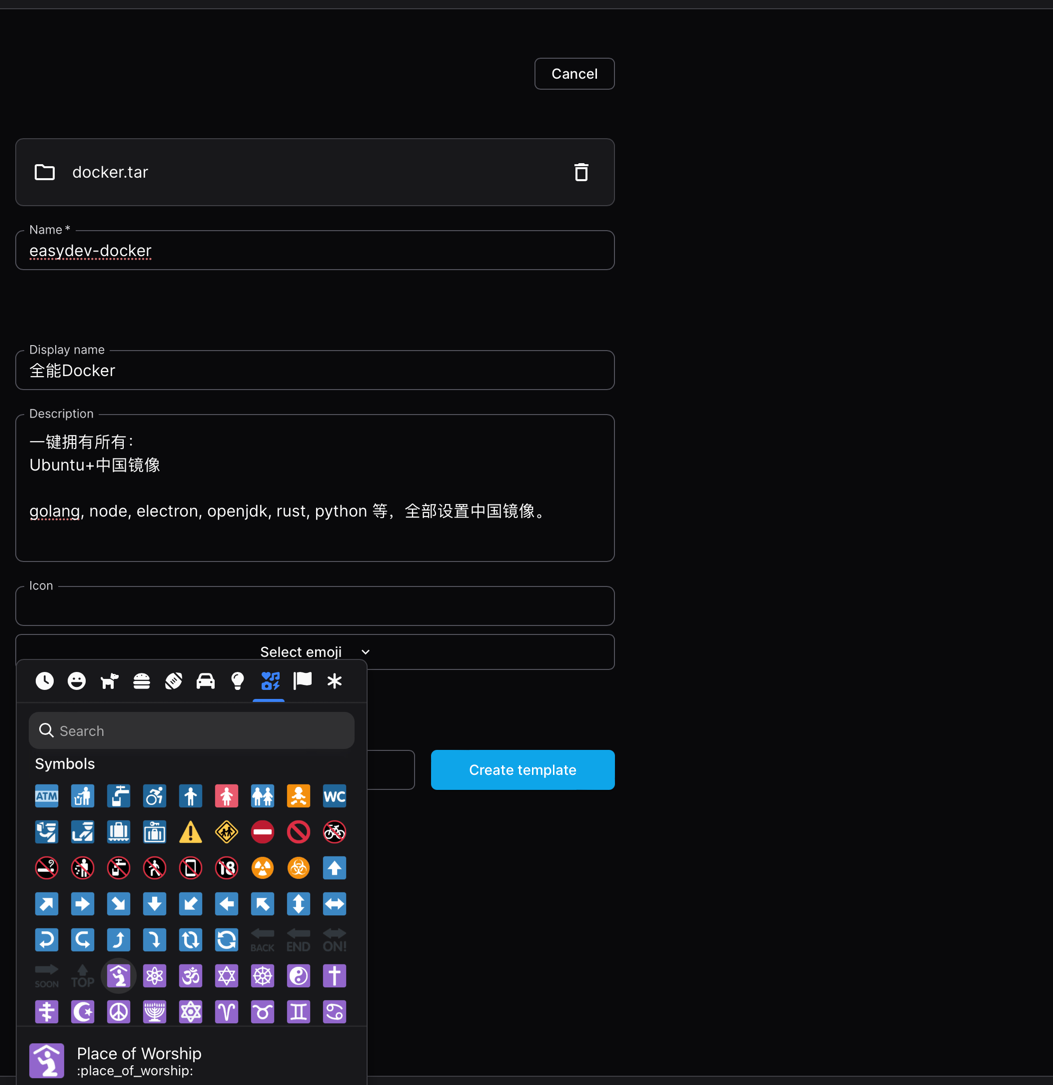
- 点击
create workspace来试试创建一个 workspace 吧:
{{< admonition tip >}}
在进行下一步创建 workspace 之前,为了提升速度,减少遇到的错误,建议你先参考这里 构建出镜像。
{{< /admonition >}}
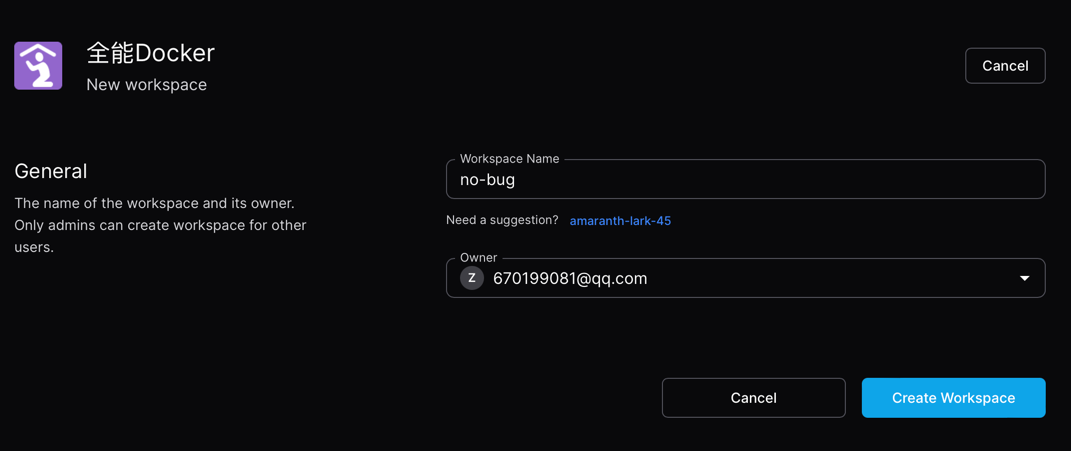
- 使用你的全新 workspace:
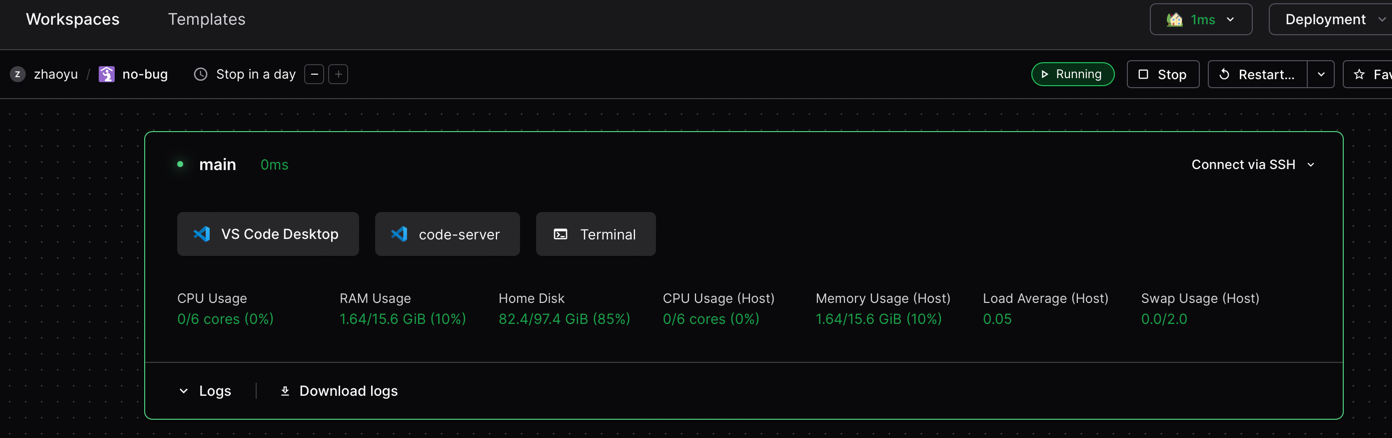
- 一些提示
在 coder 界面右上角,点击自己的头像-Account-SSH KEYS,将这个公钥添加到 GitHub 等网站,即可直接下载代码。
注意在容器中使用的 git 是经过魔改的,并没有使用 ~/.ssh 文件夹,我也是试了很多次才发现。
可能出现的问题
整个过程中你可能遇到最多的问题,是网络问题。
- 如果你的 docker 镜像无法构建成功
你可以先手动在 coder 安装的机器 build 好镜像:
bash

   cd templates/docker/build

   # docker build --build-arg USER="改成你的登录用户名,如图左上角我的用户名是zhaoyu,那么我应该执行以下一行代码" .

   docker build --build-arg USER="zhaoyu" .
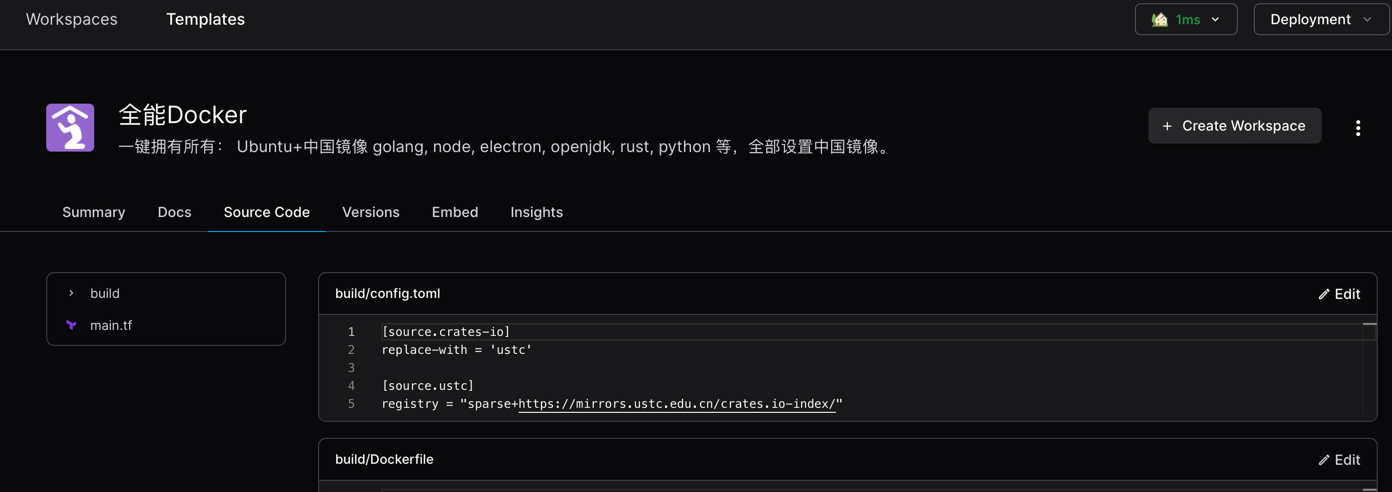
如果有些东西实在无法下载下来,你也可以先删掉它们(安装 code-server 的代码在 main.tf 的 line 39-55),然后在安装后登录上这个 workspace 手动安装,比如 code-server
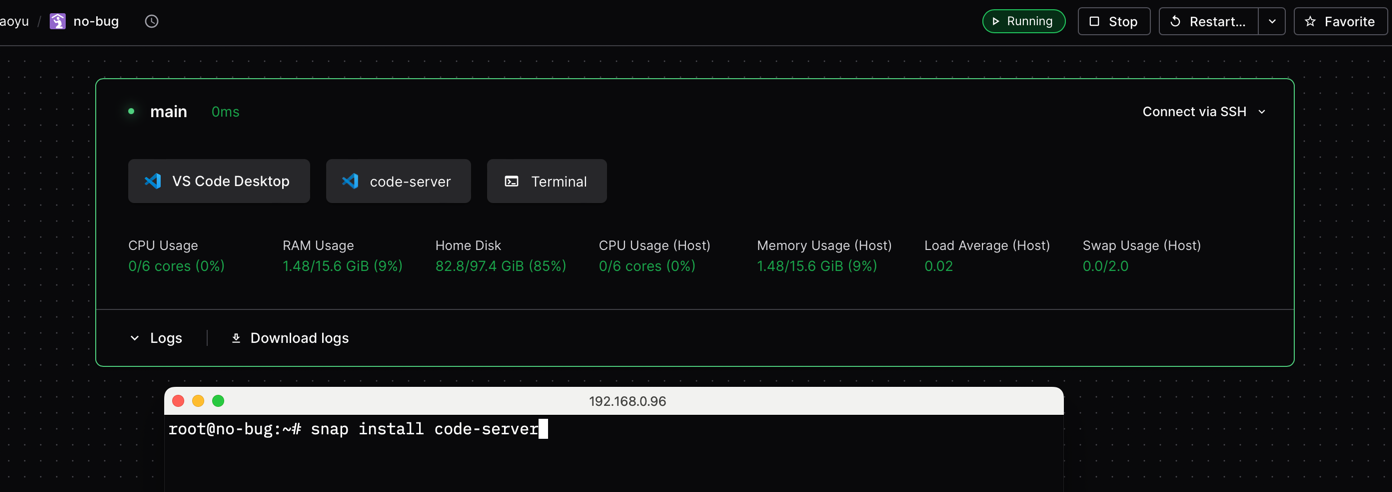
记得端口改成和 main.tl 里面的一样,你可以搜索 13337
你也可以自己修改这个模板,修改完成后点击 build,然后 publish
- 如果你的 docker 镜像可以构建成功,但是创建 workspace 卡住
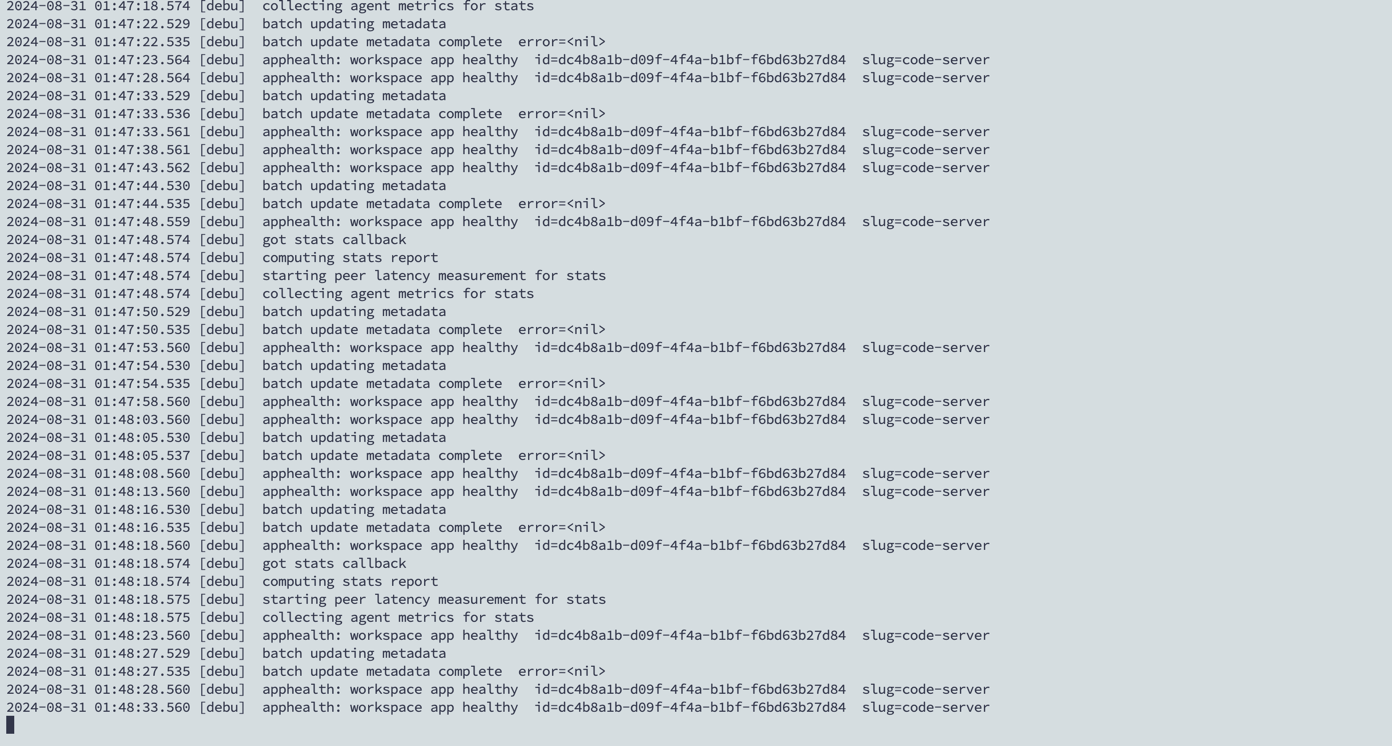
去 coder 所在的机器查看容器日志吧:
bash

   docker ps -a

   docker logs -f coder-zhaoyu-1 # 更换为你的容器名称
- 如果你的CODER_ACCESS_URL使用了https,并且使用了自签名或者letsEncrypt证书,workspace将无法启动
容器将卡在下载 coder-agent 一步,并且vscode远程将无法连接。
自签名肯定没法使用,使用letsEncrypt也有问题,原因是Ubuntu和macOSO移除了这个对这个证书的信任。
letsEncrypt的证书信任动作已经在模板中添加好,也就是容器或虚拟机中都不会有问题,但是你的电脑中也需要加入这个证书。
macOS可以双击仓库中 templates/docker/build/letsEncrypt.crt 添加到系统钥匙串。
Linux需要执行以下命令(自行查询各个发行版如何添加证书):
bash

   sudo mkdir -p /usr/local/share/ca-certificates/extra/

   sudo cp letsEncrypt.crt /usr/local/share/ca-certificates/extra/

   sudo update-ca-certificates
大功告成
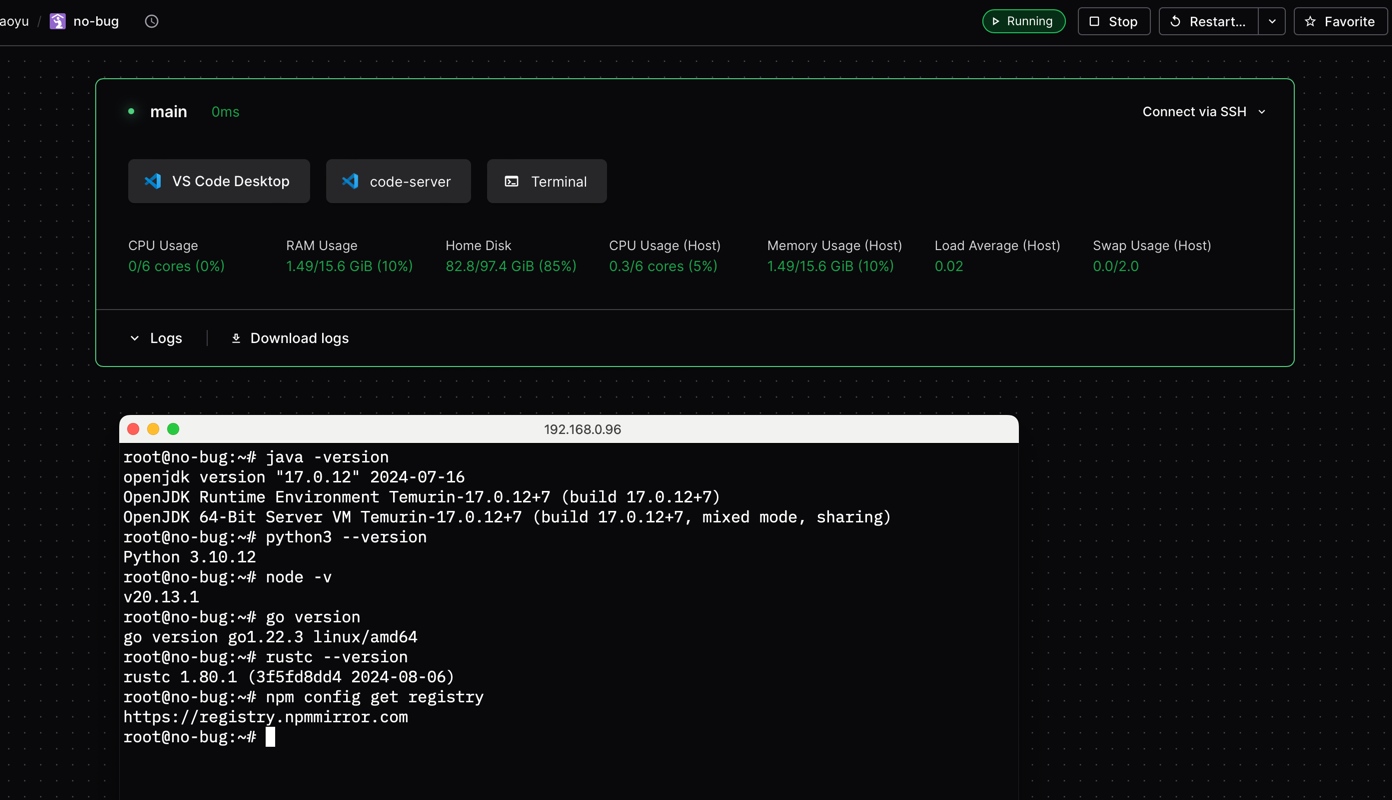
漂亮!现在你完成了 docker 开发环境快速配置!点一下 workspace 上的几个按钮试试?
创建 pve 开发环境
- 在 pve 中创建一个虚拟机模板
你可以在 pve 的 ui 中创建,也可以参考如下命令,创建一个 ubuntu 22.04 的 vm 模板。
在 pve 机器上,使用 root 用户,执行以下命令:
bash

   cd /root

   wget https://cloud-images.ubuntu.com/jammy/current/jammy-server-cloudimg-amd64.img # 我是在裸金属服务器安装的pve。你可能需要选择 kvm,请在此查看 https://cloud-images.ubuntu.com/jammy/current/

   VM_ID=110 ## 改成一个不存在的ID,本例以 110 为例

   STORAGE_ID=data ## 你的可能是local-lvm,请修改

   qm create $VM_ID --cores 2 --memory 4096 --name ubuntu2204vm --net0 virtio,bridge=vmbr0 # 注意这里的名字 ubuntu2204vm,将会在下一步用到

   qm set $VM_ID --scsi0 ${STORAGE_ID}:0,import-from=/root/ubuntu-22.04-server-cloudimg-amd64.img #

   qm set $VM_ID --scsi1 ${STORAGE_ID}:cloudinit

   qm set $VM_ID --boot c --bootdisk scsi0

   qm set $VM_ID --ciuser root --cipassword 123 # 密码可改

   # qm set $VM_ID  --ipconfig0 ip=10.0.10.123/24,gw=10.0.10.1,ip6=dhcp # 这种写法是静态 ip

   qm set $VM_ID --ipconfig0 ip=dhcp,ip6=dhcp # 这种写法是 dhcp
2. 启动虚拟机,注意安装过程中可以选择 ubuntu 的源仓库,建议选择(需要手动输入)。
3. 安装成功后,在 pve 中将该 vm 转换为模板。
4. 修改 main.tf 中的变量
在 main.tf 中搜索”请修改”字样,请将这些字样全部替换。
| 修改位置 | 说明 |
|---|---|
| pm_api_url | pve api地址,如https://192.168.0.3:8006/api2/json |
| pm_api_token_id | pve token id,如root@pam!changeme,你可以在pve Server View中点击 Data Center-Permissions-Api Tokens添加 |
| pm_api_token_secret | pve token secret, 如 11111-xxxxx-yyy |
| host | 搜索”请修改:pve主机地址”,你安装 pve 的机器,用于 ssh |
| user | pve 的机器ssh用户名 |
| password | pve 的机器ssh密码 |
| target_node | 请修改:pve 的节点(node) |
| clone | 请修改:要克隆的虚拟机名称 |
| storage | 请修改:硬盘存储id,如local-lvm |
| 5. 上传模板 |
bash

   cd coder-templates/templates/pve

   tar cvf pve.tar * # 不要选择 zip,zip 会卡住
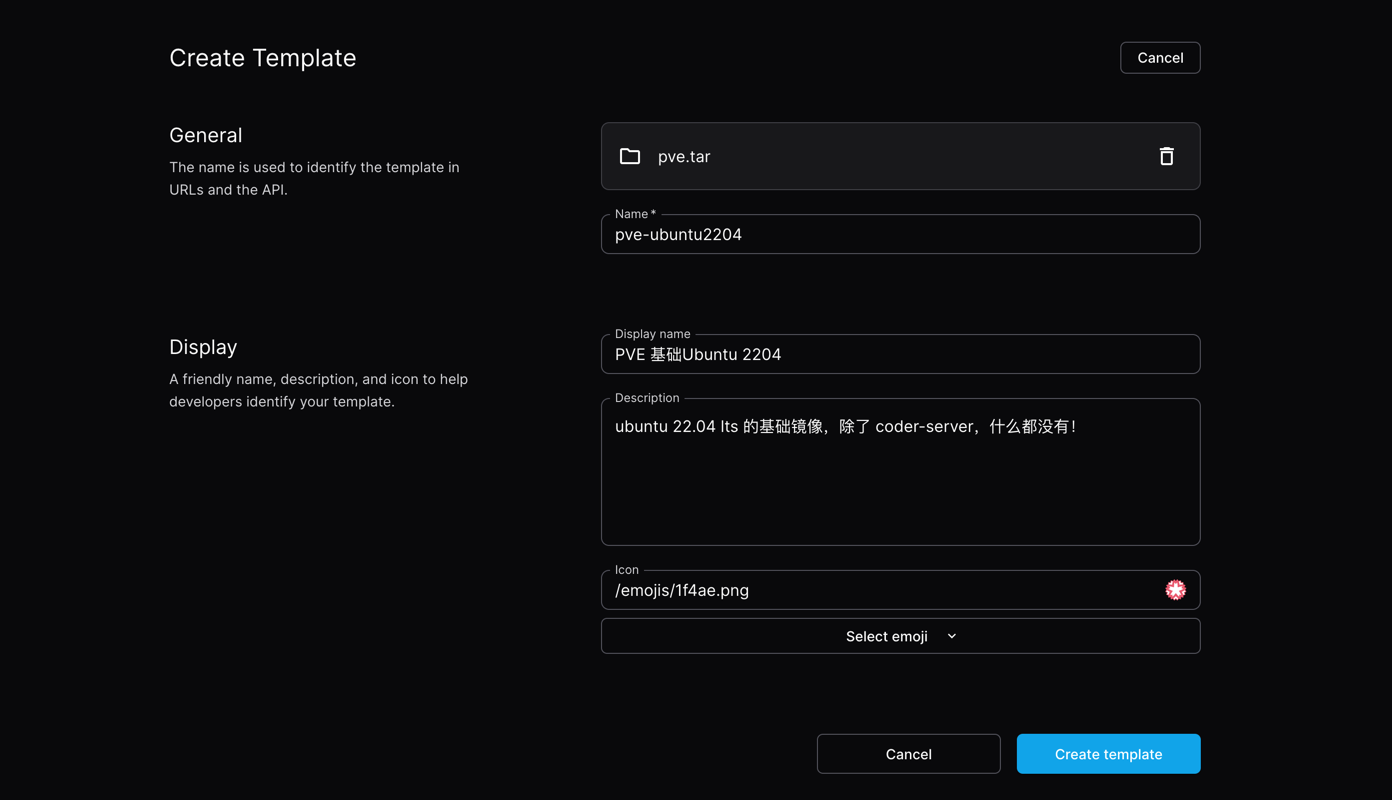
6. 创建 workspace
这一次和 docker 不一样,你必须要选择 cpu,内存,硬盘大小。
注意硬盘大小必须大于你在 pve 中创建 vm 时选择的硬盘大小,否则将无法启动。
JetBrains GateWay
我是 JetBrains 的粉丝,JetBrains 同样也支持远程开发,
不过你需要在容器里面下载一个 Idea,我测试几回,很遗憾没有一次下载成功。
开发 android,flutter 等需要界面的应用
普通的 web 开发,coder 可以帮助你通过 proxy 访问页面。举例你在写一个 docusaurus 的网站,监听地址是 3000:
# 你应该将它启动到全0监听,否则将会显示 connect ECONNREFUSED 0.0.0.0:3000
npm run start -- --host 0.0.0.0
但是 flutter 这样的开发,coder 可能就无能为力了。
不过这一切等待我测试后再下结论。
不足之处
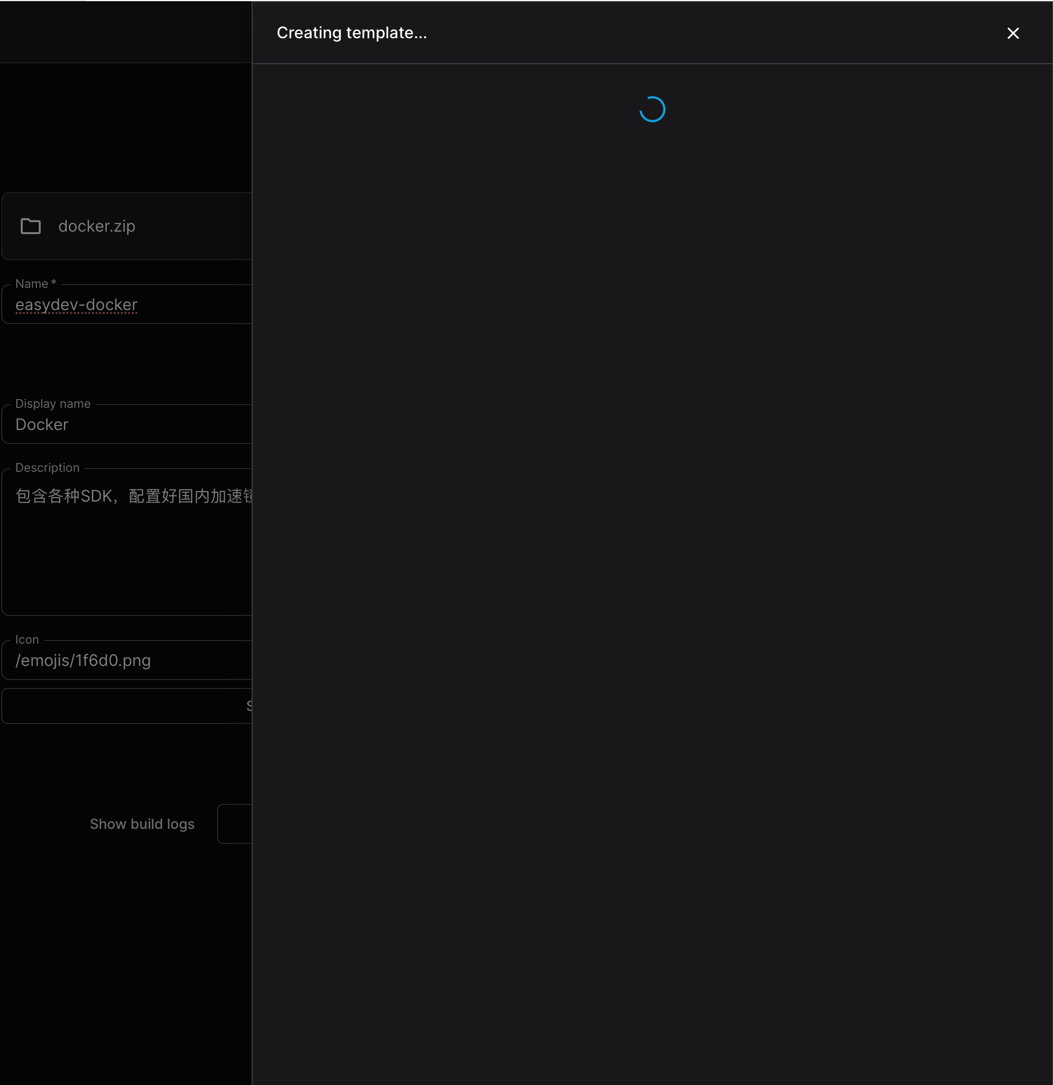
- 错误提醒不够明显,比如上传zip模板的时候,会一直卡住,后台docker logs没有任何输出
又比如在创建 docker workspace 的时候,如果没有事先 build 好 docker 镜像,将只会看到 docker_image.main: Still creating... [3m30s elapsed] 而看不到任何 docker build 信息。
2. 没有批量删除 workspace 界面操作
3. 没有导出模板的功能
4. 没有明显的命令行提示
5. 没有中文
6. 界面功能很简陋
我为什么写这篇文章
凡是需要联网下载的东西,对于中国的程序员来说都很困难,翻墙不能解决所有的问题,因为一些命令行、CI任务、远程机器并不是总适合使用代理软件。
每隔一段时间,中国程序员往往都要耗费一到两天的时间解决下载问题,不过我们庆幸,总有路没有被堵死。
coder 显然还没有中国大陆的用户,因为它的界面没有中文,也没有中文的文档。
最重要的是使用过程中需要下载的各种依赖,在中国是无法下载的。本文旨在为有兴趣的个人开发者提供一个能够跑通的示例,希望能有更多的人使用 coder。
我没有从Coder接受任何赞助,本文也不是一个严谨的指导文档,由于我没有在国内外搜到任何关于Coder的趟坑文档,因此我也算是第一个吃螃蟹的了,所幸Coder满足了我的使用要求,没有让我失望。
本文参考了以下链接: